Angebotskategorien
Jedes Angebot im Shop gehört zu einer Angebotskategorie. Angebotskategorien bilden eine dreistufige hierarchische Struktur, die eine einfache Navigation im Shop-Inhalt erleichtert.
Beachten Sie, dass die Kategorien und die Kategorienstruktur in diesem Benutzerhandbuch vom Hersteller bereitgestellte Demodaten darstellen. Die tatsächlichen Kategorien in Ihrem Shop können davon abweichen.
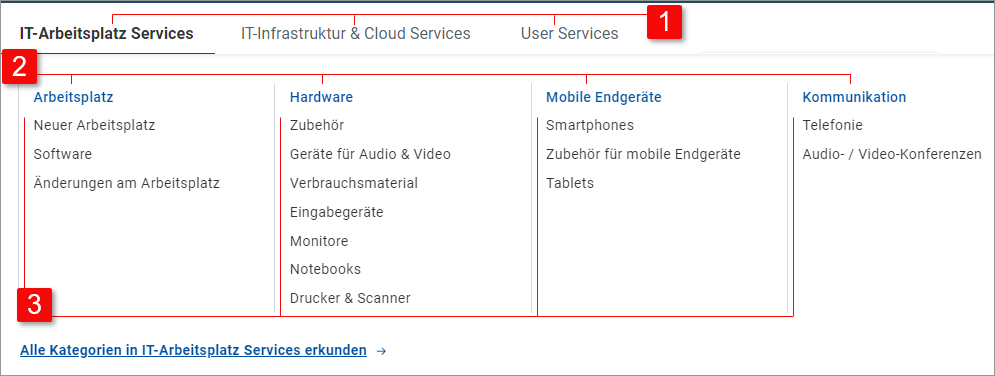
| Die Navigationsmenüleiste enthält Kategorien der obersten Ebene.
|
| Kategorien der 2. Ebene werden in blauer Schrift oben im Kategorien-Dropdown angezeigt.
|
| Kategorien der 3. Ebene werden in schwarzer Schrift unter der jeweiligen Kategorie der 2. Ebene aufgeführt.
|


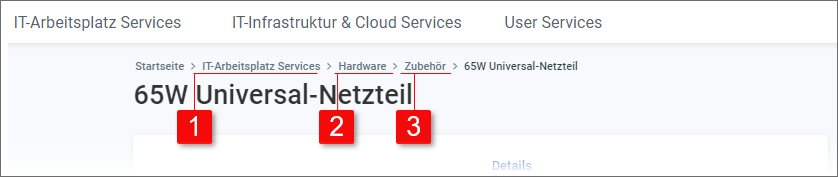
oben auf den Arbeitsbereichsseiten sind ein großartiges Werkzeug für die Navigation. Auf den meisten Shop-Seiten erleichtern sie die Navigation zwischen den Kategorien.
Die Zahlen im Beispielbild oben entsprechen den Kategorieebenen, die für das Dropdown-Menü „Kategorien“ beschrieben werden. Das Beispielangebot (65-W-Universalnetzteil) ist unter der Kategorie 3. Ebene aufgeführt, die unter die Kategorie 2. Ebene fällt, die zur obersten Kategorie gehört.
Klicken Sie auf ein Breadcrumb-Element, um die entsprechende Kategorieebene auf einer Kategorieseite zu öffnen.
Jede Kategorie kann auf einer Kategorieseite geöffnet werden und bietet einen vollständigen Überblick über ihre Unterkategorien und alle zugehörigen Angebote. Aufbau und Inhalt einer Kategorieseite unterscheiden sich je nach Kategorieebene geringfügig.
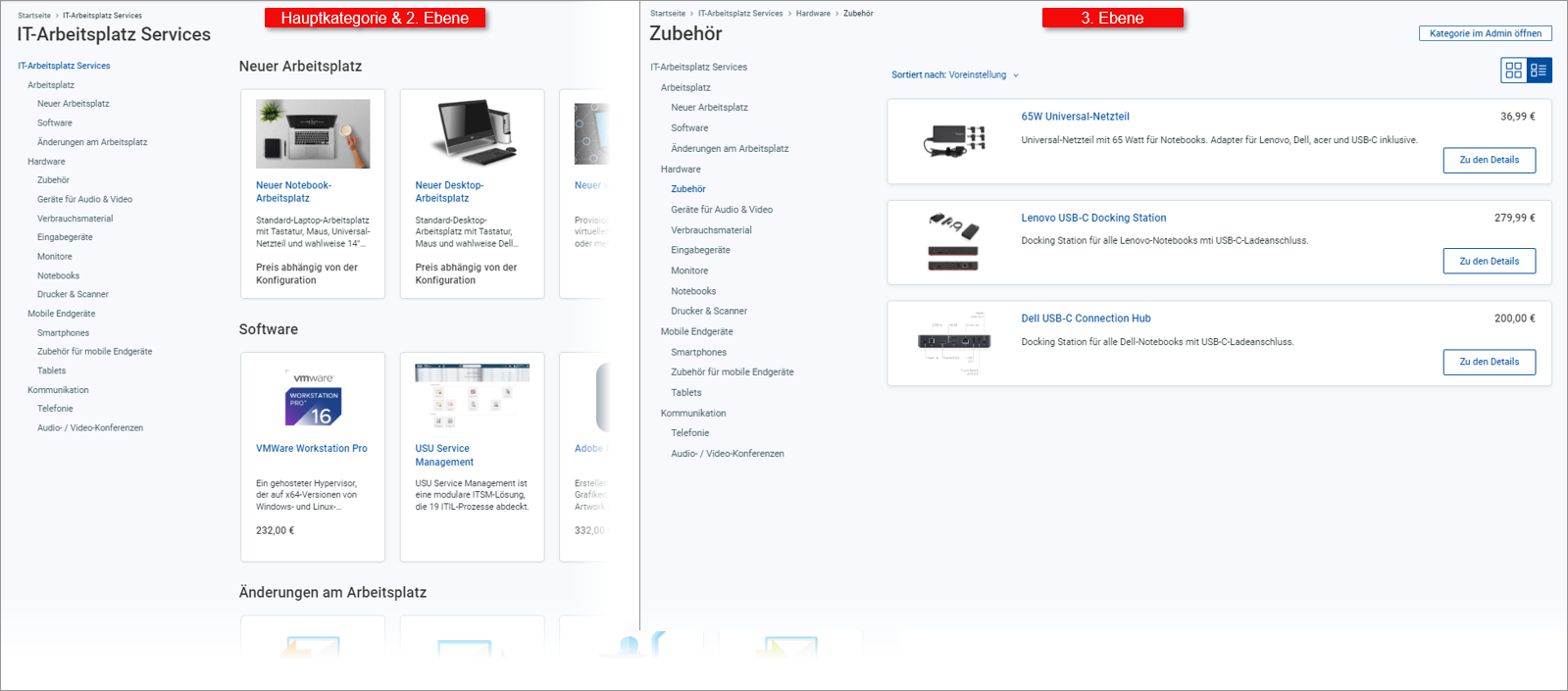
Top-Kategorie | : Listet alle Kategorien der 2. Ebene (blaue Schriftart) und 3. Ebene (schwarze Schriftart) auf, die zur Kategorie der obersten Ebene gehören.
: Zeigt Tiles für Angebote an, die zu allen Kategorien der 2. Ebene unter der Kategorie der obersten Ebene gehören, horizontal gruppiert nach ihrer Kategorie der 3. Ebene.
|
Kategorie der 2. Ebene | : Listet alle Kategorien der 3. Ebene auf, die zur Kategorie der 2. Ebene gehören.
: Zeigt Tiles für Angebote an, die zur Kategorie der 2. Ebene gehören, horizontal gruppiert nach ihrer Kategorie der 3. Ebene.
|
Kategorie der 3. Ebene | : Auf einer Kategorieseite der 3. Ebene wird keine Seitenleiste angezeigt. : Zeigt Tiles oder Zeilen für alle Angebote an, die zur Kategorie der 3. Ebene gehören.
|
Beachten Sie, dass die Anzahl der in einer Kategorie aufgelisteten Angebote sinken kann, wenn Sie zu einer anderen Währung als dem Standard (Euro) wechseln. Dies liegt an der währungsbezogenen Angebotsverfügbarkeit, die im Thema Arbeiten mit mehreren Währungen beschrieben wird.