Verwendungsbeispiele
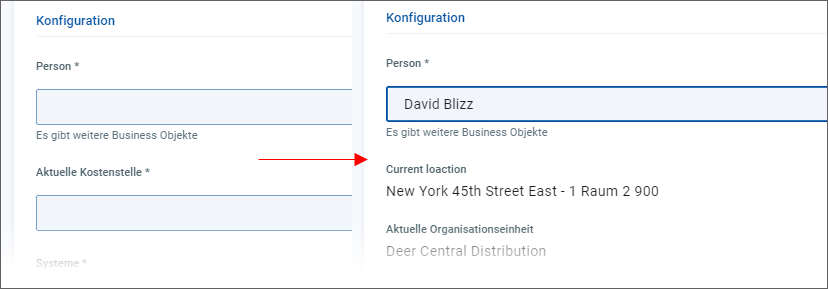
In unserem Beispielangebot soll der Standort der im Business-Objektparameter ausgewählten Person automatisch angezeigt werden. Zusätzlich soll das Feld für die Standortinformationen nur dann dynamisch sichtbar sein, wenn der Parameter Person nicht leer ist.
Schreibgeschütztes Attribut erstellen und konfigurieren
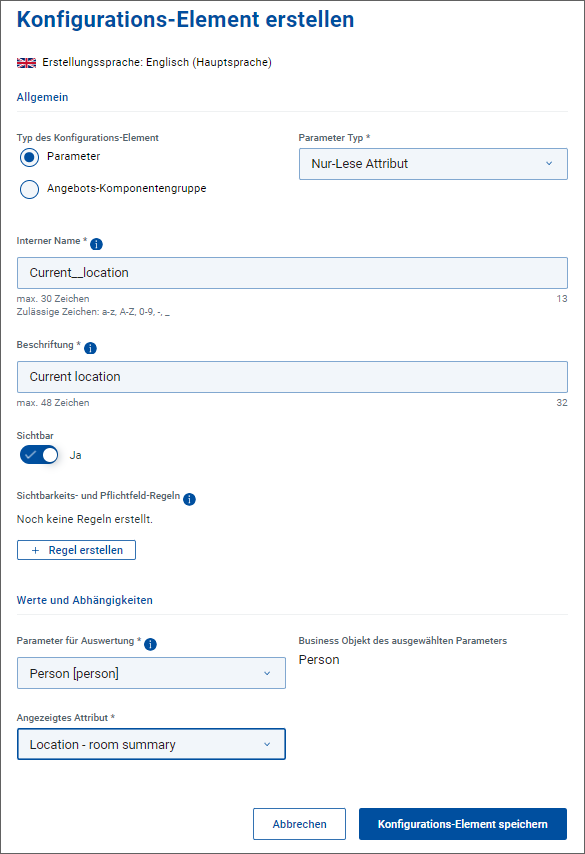
Erweitern Sie den Bereich Konfigurationselemente des Angebots und klicken Sie auf Konfigurationselement erstellen.
Wählen Sie im Erstellungseditor Konfigurationselementtyp = , Parametertyp = .
Füllen Sie die Felder Interner Name und Bezeichnung aus.
Im Abschnitt Werte und Abhängigkeiten:
Wählen Sie Zur Auswertung verwendeter Parameter = (den Shop-Business-Objektparameter, dessen Attribut angezeigt werden soll). Der Name des zugehörigen USM-Business-Objekts wird rechts neben dem Feld angezeigt.
Wählen Sie Angezeigtes Attribut =
Klicken Sie auf Konfigurationselement speichern, um die Elementerstellung abzuschließen.
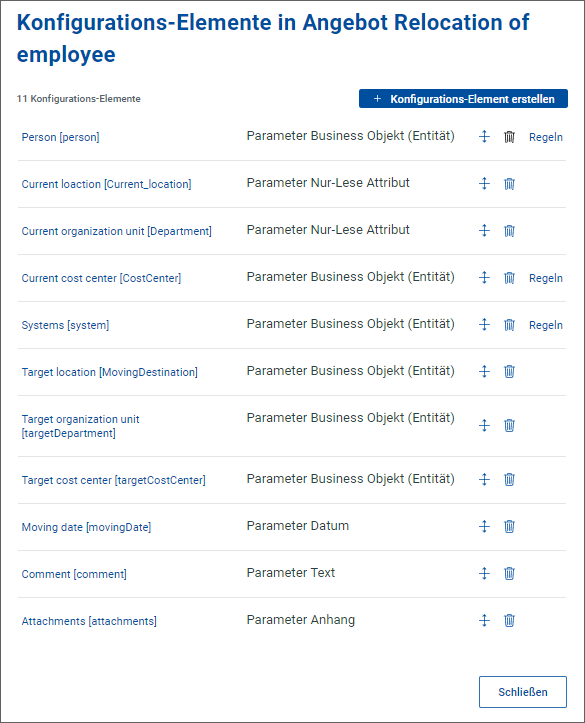
Der neu erstellte schreibgeschützte Attributparameter wird am Ende der Liste der Konfigurationselemente platziert. Sie möchten ihn wahrscheinlich an eine Position neben dem Parameter ziehen (wie im Bild unten dargestellt).
Endanwenderperspektive
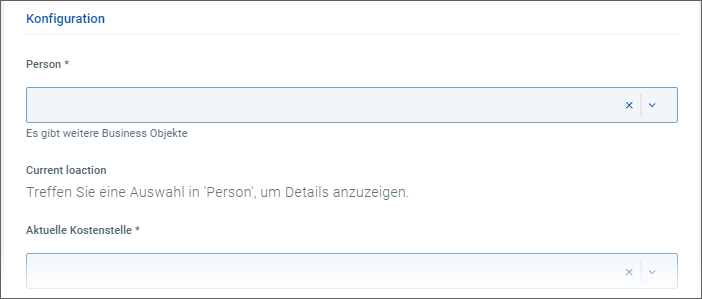
Das Feld Aktueller Standort zeigt den Standort an, sobald eine Person ausgewählt wurde. Bis dahin fordert das Feld den Benutzer zur Personenauswahl auf.
Das Attribut bedingt sichtbar machen
Um die Benutzeroberfläche zu optimieren, können Sie das schreibgeschützte Attribut ausblenden, bis eine Person ausgewählt ist.
Öffnen Sie das schreibgeschützte Attribut zum Bearbeiten.
Setzen Sie das Attribut Sichtbar auf .
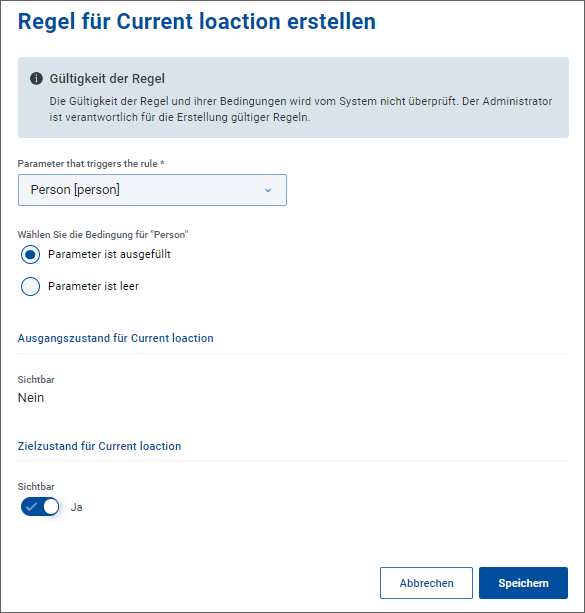
Klicken Sie unter Sichtbarkeits- und Pflichtregeln auf die Schaltfläche Regel erstellen. Der Editor zur Regelerstellung öffnet sich.
Wählen Sie Parameter, der die Regel auslöst =
Wählen Sie Bedingung für Person auswählen = .
Setzen Sie Zielstatus für aktuellen Standort auf Sichtbar = .
Speichern Sie die Änderungen und aktualisieren Sie das Konfigurationselement.
Endanwenderperspektive
Die aktuellen Standortinformationen sind jetzt nur sichtbar, wenn eine Person ausgewählt ist.