Erstellen Sie eine Kategorie
Die Aktion erstellt eine leere Kategorie, deren Position manuell durch Auswahl von Kategorien in den übergeordneten Kategoriefeldern angegeben werden muss.
Klicken Sie auf der Registerkarte Kategoriebaum auf die Schaltfläche .
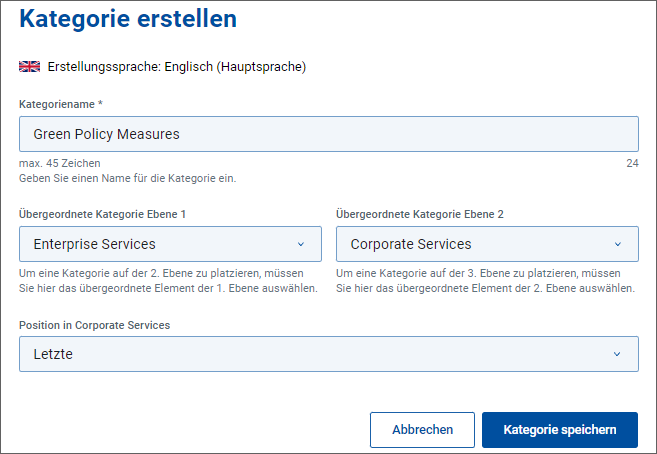
Ein Dialog Kategorie erstellen wird geöffnet – siehe Beispielbild unten. Im Dialog:
Geben Sie den an. Der Name ist obligatorisch.
Im folgenden Beispiel erstellen wir eine Kategorie für Facility Services, die die Umweltfreundlichkeit und Energieeinsparungen des Unternehmens sicherstellen, und nennen sie .
Geben Sie die Position der Kategorie in der Kategoriehierarchie an. Gehen Sie dabei von der obersten Ebene nach unten vor.
Um die neue Kategorie zu einer Kategorie der obersten Ebene zu machen, wählen Sie im Feld die Option aus.
Um die neue Kategorie zu einer Kategorie der 2. Ebene zu machen, wählen Sie eine der vorhandenen Kategorien der 1. Ebene im Feld aus. Wählen Sie dann im Feld aus.
Um die neue Kategorie zu einer Kategorie der 3. Ebene zu machen, wählen Sie eine der vorhandenen Kategorien der 1. Ebene im Feld aus und wählen Sie dann eine der angebotenen Kategorien der 2. Ebene im Feld aus.
Die Kategorie „Green Policy Maßnahmen“ im Beispiel unten wird der Kategorie 2. Ebene zugeordnet, die wiederum zur Kategorie 1. Ebene gehört.
Verwenden Sie das Feld , um die Position der Kategorie innerhalb ihrer übergeordneten Kategorie anzugeben.
In unserem Beispiel behalten wir den Standardwert bei.
Klicken Sie auf , um die Kategorieerstellung abzuschließen.