Schreibgeschütztes Attribut im Detail
Verwenden Sie einen Parameter vom Typ Schreibgeschütztes Attribut, um dynamisch Kontextinformationen zu einem Objekt bereitzustellen, das in einem anderen (Business Objekt-)Parameter des Angebots ausgewählt wurde. Wenn beispielsweise eine Person in einem Business-Objektparameter des Angebots ausgewählt ist, kann ein schreibgeschützter Parameter deren Standort anzeigen.
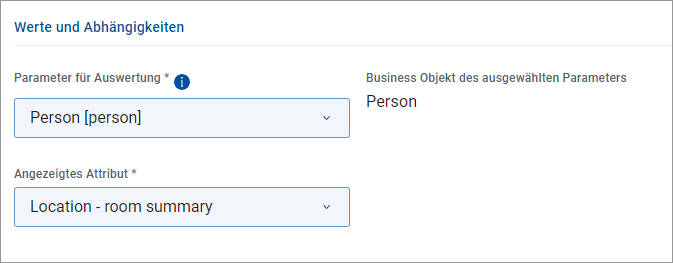
Zur Bewertung verwendete Parameter | Wählen Sie den Business-Objektparameter des Angebots aus, dessen Attributwert durch das schreibgeschützte Attribut angezeigt werden soll. |
Business-Objekt des ausgewählten Parameters | Dieses Feld informiert Sie über den USU Service Management-Objekttyp, der mit dem ausgewählten Business-Objektattribut verknüpft ist. Diese Information kann hilfreich sein, wenn auf USM-Seite zusätzliche Anpassungen des Objekttyps erforderlich sind. |
Angezeigtes Attribut | Wählen Sie das aktuelle Attribut (des Objekts des zuvor ausgewählten Parameters) aus, dessen Wert angezeigt werden soll. Beachten Sie, dass standardmäßig eine Reihe von Attributen verfügbar ist, die zu diesem Zweck auf USM-Seite vordefiniert sind. Sollte Ihr gewünschtes Attribut nicht in der Dropdown-Liste Angezeigte Attribute aufgeführt sein, kann es durch zusätzliches USM-Customizing verfügbar gemacht werden. Weitere Informationen finden Sie weiter unten unter Hinzufügen eines neuen Anzeigeattributs zum USM-Objekttyp. |
Beachten Sie bitte folgendes:
Als Quelle für schreibgeschützte Attribute können nur Business-Objektparameter mit einfacher Auswahl verwendet werden (d.h. als „Für die Auswertung verwendeter Parameter“ ausgewählt).
Für schreibgeschützte Attribute können keine Parameterabhängigkeiten definiert werden.
Für eine optimierte Benutzererfahrung empfiehlt es sich, schreibgeschützte Attribute in Verbindung mit bedingten Sichtbarkeitsregeln zu verwenden. Inspiration finden Sie im Thema Anwendungsbeispiele.
Wenn die Dropdown-Liste Angezeigte Attribute das gewünschte Attribut nicht enthält, ist dieses Attribut wahrscheinlich nicht im Standardsatz der dafür vordefinierten Attribute enthalten. In diesem Fall muss das Attribut manuell im USU-Service Management hinzugefügt werden.
Öffnen Sie die Anwendung USU Service Management, wechseln Sie zur Business View USU Shop-Erfüllung und suchen Sie den Katalog Objekttypkonfigurationen für USU Shop.
Suchen Sie im Katalog das Konfigurationsobjekt des USM-Objekttyps, dessen Attribut Sie anzeigen möchten. Öffnen Sie es zur Bearbeitung.
Wenn Sie beispielsweise die Kostenstelle einer in einem Business-Objektparameter Person ausgewählten Person anzeigen möchten, suchen Sie das Konfigurationsobjekt .
Im Bereich USU Shop schreibgeschützte Attribute des Editors finden Sie die bereits definierten Schreibschutzattribute. Klicken Sie oben im Bereich auf die Schaltfläche +. Der Dialog Attribut auswählen wird geöffnet.
Wählen Sie das Attribut aus, das Sie im Shop schreibgeschützt bereitstellen möchten. (Beachten Sie, dass nur einfache Attribute verwendet werden können. Berechnete schreibgeschützte Attribute sind nicht möglich.)
Um das Beispiel aus Schritt 2 fortzusetzen, wählen Sie das Attribut aus.
Klicken Sie im Dialogfenster Attribut auswählen auf OK und speichern Sie die Änderungen am Konfigurationsobjekt .
Das Attribut sollte nun im Shop als schreibgeschütztes Attribut des Parameters (oder eines beliebigen Shop-Parameters basierend auf dem USM-Objekttyp ) verfügbar sein.
Beachten Sie, dass die Objekttypkonfiguration Teil der zwischengespeicherten USM-Daten ist. Wenn Sie das Ergebnis sofort sehen möchten (d.h. vor dem nächsten regulären Neuladen der zwischengespeicherten Daten), löschen Sie die zwischengespeicherten USM-Daten mithilfe der Schaltfläche Cache leeren unter Shop-Einstellungen/Konfiguration.