Kategoriebaum
Der Kategoriebaum zeigt alle vorhandenen Angebotskategorien in ihrer hierarchischen Struktur an.
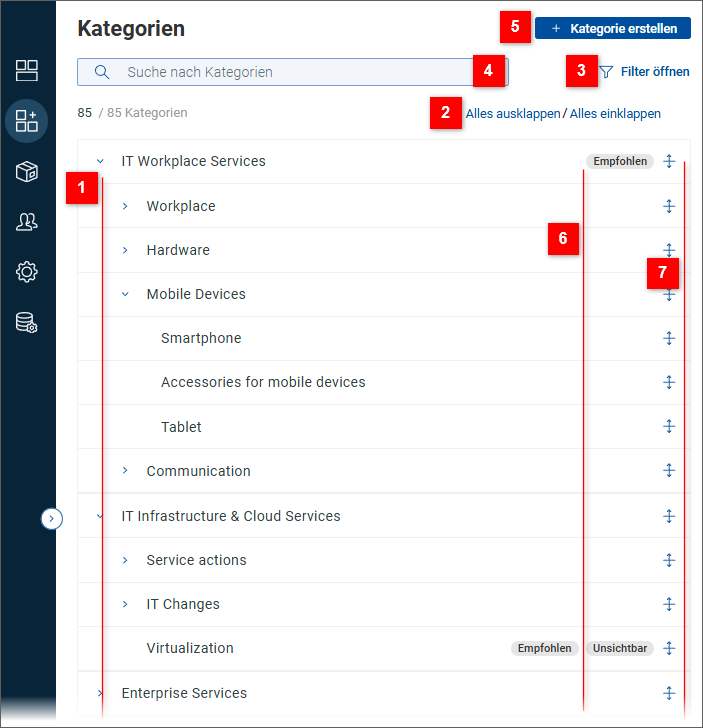
| Die hierarchische Kategorienstruktur – Kategorien der obersten, 2. und 3. Ebene. Verwenden Sie die Pfeile zum Erweitern/Reduzieren, um einzelne Kategorien der obersten und zweiten Ebene zu erweitern/zu reduzieren. |
| Verwenden Sie Alle erweitern / Alle reduzieren, um alle Kategorien in der Baumstruktur gleichzeitig zu erweitern oder zu reduzieren. |
| Klicken Sie auf Filter anzeigen, um das Dialogfeld Kategorien filtern zu öffnen. Verwenden Sie das Dialogfeld, um die Filterung von Kategorien festzulegen. |
| Feld zum Suchen von Kategorien - siehe Thema Vorhandene Kategorien suchen |
| Über die Schaltfläche erstellen Sie eine neue Kategorie. Die Aktion erstellt standardmäßig eine leere Kategorie der 1. Ebene und öffnet sie im , wo ihre Position mithilfe der Felder und angegeben werden muss. Beachten Sie, dass es auch möglich ist, direkt eine neue Unterkategorie einer ausgewählten Kategorie der 1. oder 2. Ebene zu erstellen. |
| Verwenden Sie die Spalte Status, um zu sehen, welche Kategorien für den Endanwender sichtbar sind. Es bestehen drei Möglichkeiten:
|
| Verwenden Sie die Neuordnungssymbole, um die Reihenfolge der Kategorien zu ändern. Beachten Sie, dass Kategorien nur auf derselben Ebene und innerhalb ihrer gemeinsamen übergeordneten Kategorie neu angeordnet werden können. |


Operationen im gefilterten Zustand des Kategoriebaums
Wenn im Kategoriebaum gesucht oder gefiltert wird, ändert sich die Baumstruktur in eine lineare Liste und es werden entsprechende Steuerelemente bereitgestellt.
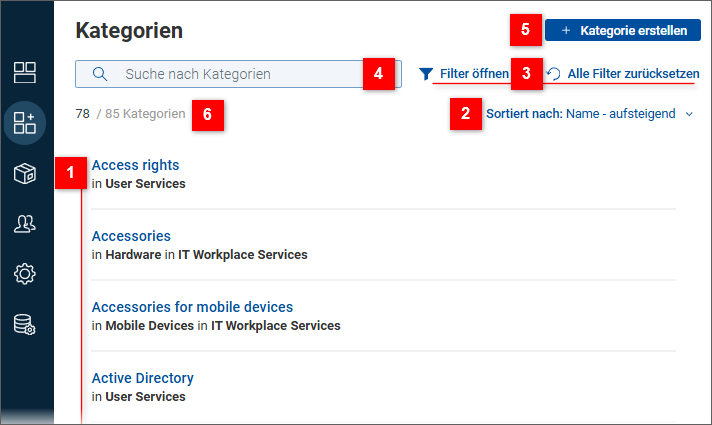
| Kategorien werden als Liste angezeigt. |
| Die Liste kann nach Kategorienamen (aufsteigend, absteigend) sortiert werden. |
| Filtersteuerungen – wenn nur Filterung angewendet wird (wie im Screenshot oben dargestellt):
Filtersteuerungen – wenn sowohl Filterung als auch Suche angewendet werden:
|
| Feld zum Suchen von Kategorien - siehe Thema Vorhandene Kategorien suchen |
| Über die Schaltfläche können Sie eine neue Kategorie erstellen. |
| Die Anzahl der Kategorien zeigt ein Verhältnis an: Anzahl der Kategorien, die die Suchfilterkriterien erfüllen / Gesamtzahl der Kategorien |