Parameter erstellen/bearbeiten
In diesem Thema wird die Erstellung und Bearbeitung von Konfigurationselementen des Typs Parameter beschrieben.
Ausgangspunkte:
Klicken Sie im erweiterbaren Bereich auf die Schaltfläche , um den Dialog Konfigurationselement erstellen zu öffnen. Wählen Sie als Konfigurationselementtyp und dann den Parametertyp aus, den Sie erstellen möchten. Verfügbare Parametertypen finden Sie unter Angebotsparameter und Werte und Abhängigkeiten.
Klicken Sie im erweiterbaren Abschnitt auf ein Konfigurationselement vom Typ „Parameter“, um den Parameter zur Bearbeitung im Dialog Konfigurationselement bearbeiten zu öffnen.
Parameterattribute festlegen oder bearbeiten
Allgemeine Attribute
Wesentliche Parameterattribute, die allen Parametertypen gemeinsam sind.
Interner Name | Interner Name des Konfigurationselements, der im Erfüllungsprozess als Elementidentifikation verwendet wird. Muss innerhalb des Angebots eindeutig sein. Für den Endanwender unsichtbar. Beachten Sie, dass der interne Name nur aus den folgenden Zeichen bestehen darf: a-z, A-Z, 0-9, _ und - |
Beschriftung | Dem Endanwender angezeigte Bezeichnung des Konfigurationselements. |
Sichtbar | Sichtbarkeits-Flag. Auf setzen, um das Element für den Endanwender sichtbar zu machen. |
Obligatorisch | Pflicht-Flag. Auf setzen, um das Element obligatorisch zu machen. Für einige Parametertypen nicht relevant. |
Sichtbarkeit und verbindliche Regeln | In diesem Abschnitt können Sie Regeln erstellen und verwalten, die festlegen, wie die Sichtbarkeit und/oder Verbindlichkeit des Parameters von anderen Elementen im Angebot abhängt.
Ausführliche Informationen und Anwendungsbeispiele finden Sie im Thema Bedingte Sichtbarkeit von Elementen. |
Werte und Abhängigkeiten
Der Hauptsatz von Parameterattributen, spezifisch für jeden Parametertyp. Sehen Sie sich die erweiterbaren Bilder unten an, um zu sehen, welche Attribute für einzelne Parametertypen verfügbar sind.

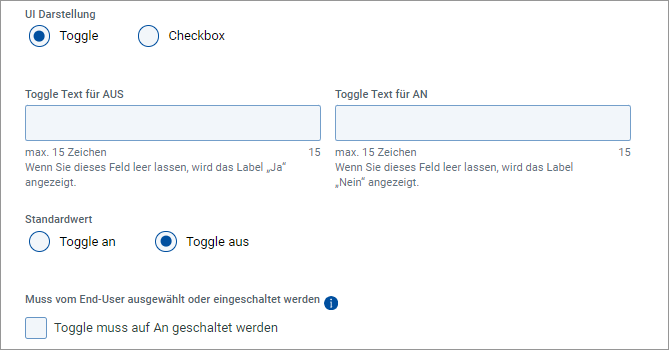
Ein Beispiel zum Einrichten eines Kontrollkästchens „Muss aktiviert werden“ finden Sie im Thema Obligatorischer Boolescher Parameter.
Parameter vom Typ „Business-Objekt“ (auch „Entitätsparameter“ genannt) übernehmen tatsächliche Objekte, die in der USU Service Management-Datenbank gespeichert sind, als Werte. Der Abschnitt Werte und Abhängigkeiten dieser Parameter wird in einem speziellen Thema weiter unten ausführlicher beschrieben.
Parameter vom Typ „Schreibgeschütztes Attribut“ können verwendet werden, um den Wert eines bestimmten Attributs eines in einem der Business-Objektparameter des Angebots ausgewählten Objekts anzuzeigen. Auf diese Weise können Kontextinformationen zum ausgewählten Objekt bereitgestellt werden.
Weitere Informationen finden Sie im Thema Schreibgeschütztes Attribut im Detail.
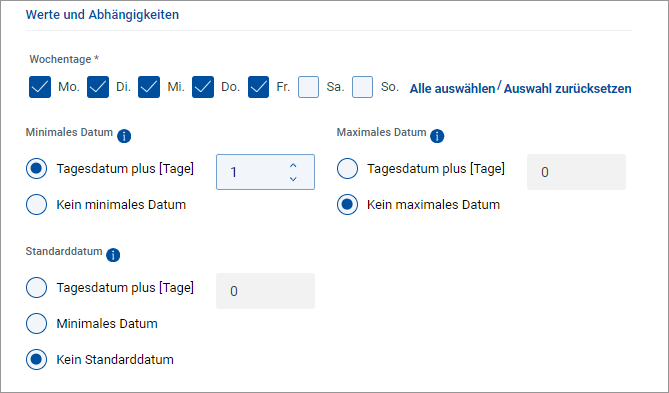
Hinweise: und geben optional das früheste/späteste wählbare Datum an.
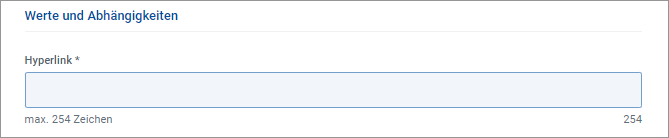
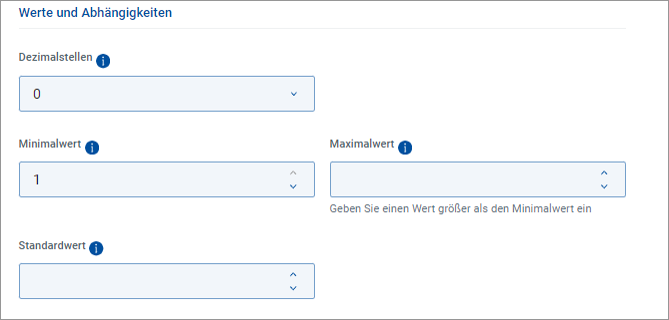
Hinweise: Das Attribut gibt die maximale Anzahl akzeptierter Dezimalstellen im Eintrag an.
ermöglicht die Strukturierung des Abschnitts von Angebotsdetails durch Einfügen eines Kopfzeilentexts, der von einer dünnen horizontalen Linie begleitet wird.
Der Parameter erfordert daher nur die folgenden Attribute: , , . Geben Sie unter den Kopfzeilentext ein, der mit der horizontalen Trennlinie angezeigt wird.
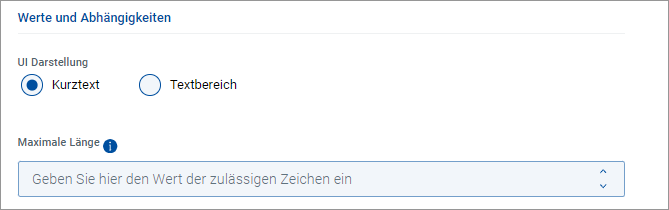
Parameter vom Typ RegEx (regulärer Ausdruck) können für Texteingaben verwendet werden, die durch einen regulären Ausdruck validiert werden. Typische Anwendungen sind die Validierung von E-Mail-Adressen, URLs, Telefonnummern usw.
Beachten Sie, dass der Parameter nur Daten validieren kann, die durch einen regulären Ausdruck validiert werden können. Er kann beispielsweise verwendet werden, um die korrekte Form einer E-Mail-Adresse zu überprüfen, nicht jedoch, ob die eingegebene E-Mail-Adresse zu einer angegebenen Liste von E-Mail-Adressen gehört.
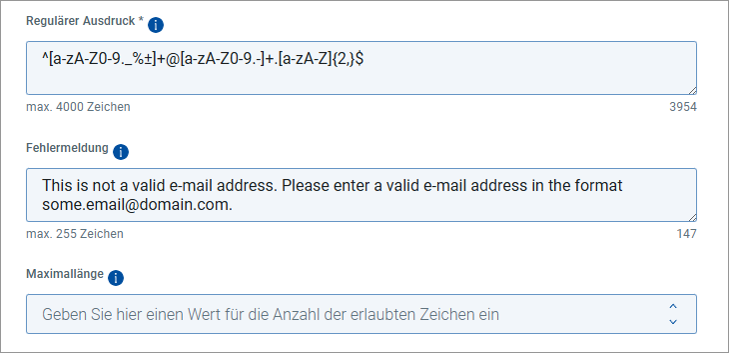
Regulärer Ausdruck | Geben Sie den regulären Ausdruck ein, der das erforderliche Muster definiert. |
Fehlermeldung | Geben Sie eine Meldung aus, die dem Benutzer hilft, eine Eingabe zu korrigieren, deren Validierung fehlgeschlagen ist. |
Maximale Länge | Sie können zusätzliche Beschränkungen für die maximale Länge der Eingabezeichenfolge festlegen. Obwohl die Eingabelänge auch durch den regulären Ausdruck überprüft werden kann, bietet die Angabe der maximalen Länge hier den Vorteil, dass die Anzahl der verbleibenden Zeichen während der Eingabe durch den Benutzer in Echtzeit angezeigt wird (und ggf. vom Bildschirmleser angesagt wird). |
Endanwenderperspektive: Wenn die Benutzereingabe nicht dem erforderlichen Muster entspricht, wird der in der Fehlermeldung angegebene Text unter dem Eingabefeld angezeigt. Der Benutzer kann den Anweisungen folgen, um die korrekte Eingabe vorzunehmen.
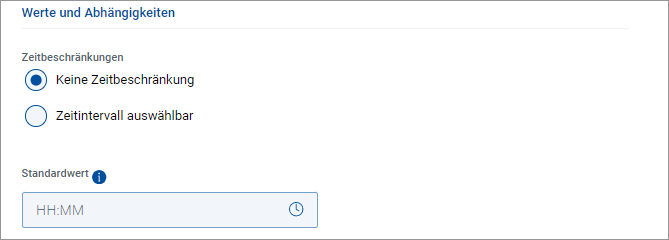
Zeitliche Einschränkungen | Es ist möglich, ein Intervall akzeptabler Zeitwerte zu definieren, die der Benutzer eingeben kann.
|
Start * Ende * | Wenn Auswählbarer Zeitrahmen ausgewählt wird, verwenden Sie die Felder und , um das Intervall der akzeptablen Werte anzugeben.
|
Standardwert | Geben Sie optional einen Standardwert für den Zeitparameter an. |
Endanwenderperspektive: Der Benutzer kann nur einen Zeitwert innerhalb des angegebenen Zeitrahmens eingeben. Wenn eine Zeit außerhalb des akzeptablen Intervalls eingegeben wird, wird der Benutzer über den Fehler informiert und das Angebot kann nicht abgegeben werden.
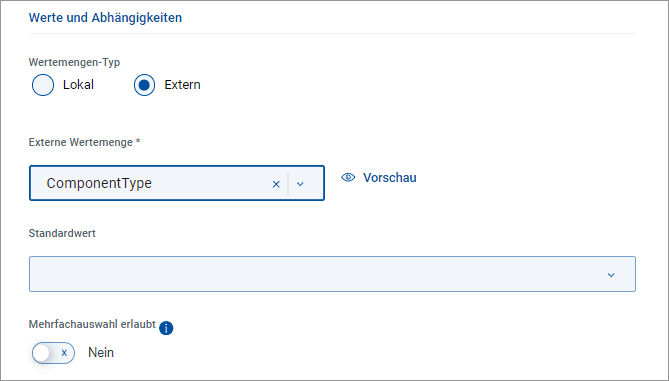
Es können zwei Arten von Wertemengen verwendet werden:
Lokale Wertemenge – Wertemenge, der speziell für die Verwendung mit dem Parameter erstellt wurde. Ermöglicht das Erstellen, Neuanordnen und Löschen eigener Werte.
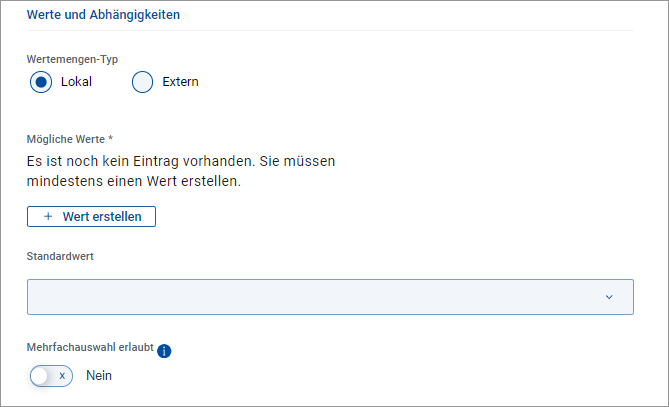
Externe Wertemenge – vom übernommene Wertemenge.
Hilfen und Hinweise für Endanwender
Optionale Parameterattribute, die fast allen Parametertypen gemeinsam sind.
Hilfstext | Erläuternder Text wird unterhalb des Eingabefelds angezeigt. Nicht relevant für Parametertyp Boolean. |
Tooltip-Überschrift | Der Tooltip-Titel wird oben im On-Click-Tooltip des Felds angezeigt. |
Beschreibender Tooltip-Text | Haupttext, der im On-Click-Tooltip des Felds angezeigt wird. |
Platzhalter | Im Parameterfeld wird ausgegrauter erklärender Text angezeigt, bis ein Wert angegeben wurde. Relevant für Parametertypen Business-Objekt, Text, Wertemenge. |
Textattribute von Angebotsparametern können übersetzt werden. Weitere Informationen finden Sie im Thema Konfigurationselemente lokalisieren.