Angebotsdetails
Wenn Sie auf einer der Kategorieseiten oder im Widget ein Angebot auswählen, gelangen Sie zur Seite Angebotsdetails. Hier können Sie:
Sehen Sie sich die vollständigen Informationen zum ausgewählten Angebot an
Konfigurieren Sie Ihre Angebotsanforderung
Fordern Sie das Angebot direkt an oder legen Sie es in den Warenkorb
Abhängig von der Art des Angebots kann die Seite Angebotsdetails einfach aus einer Beschreibung, einigen Feldern und einer Schaltfläche zum Absenden der Anforderung bestehen oder so komplex sein, dass sie eine vollständige Systemkonfiguration ermöglicht.
Unten finden Sie eine Übersicht über die GUI-Elemente, die Sie auf den Seiten Angebotsdetails verwenden werden. Sehen Sie sich die erweiterbaren Beispielbilder unten auf der Seite an, um die Elemente in einem realen Kontext anzuzeigen.
Angebotsparameter werden durch Eingabefelder unterschiedlicher Art repräsentiert, abhängig von der Art der darin enthaltenen Informationen.
Beachten Sie die Unterscheidung zwischen optionalen und obligatorischen Parametern. Obligatorische Parameter, gekennzeichnet durch ein Sternchen am Ende des Parameternamens, müssen ausgefüllt werden, damit der Anforderungsprozess fortgesetzt werden kann.
Beachten Sie auch, dass sich die Sichtbarkeit und Verbindlichkeit von Parametern in den Angebotsdetails je nach Werten in anderen Parametern dynamisch ändern kann.
Eingabeparameter
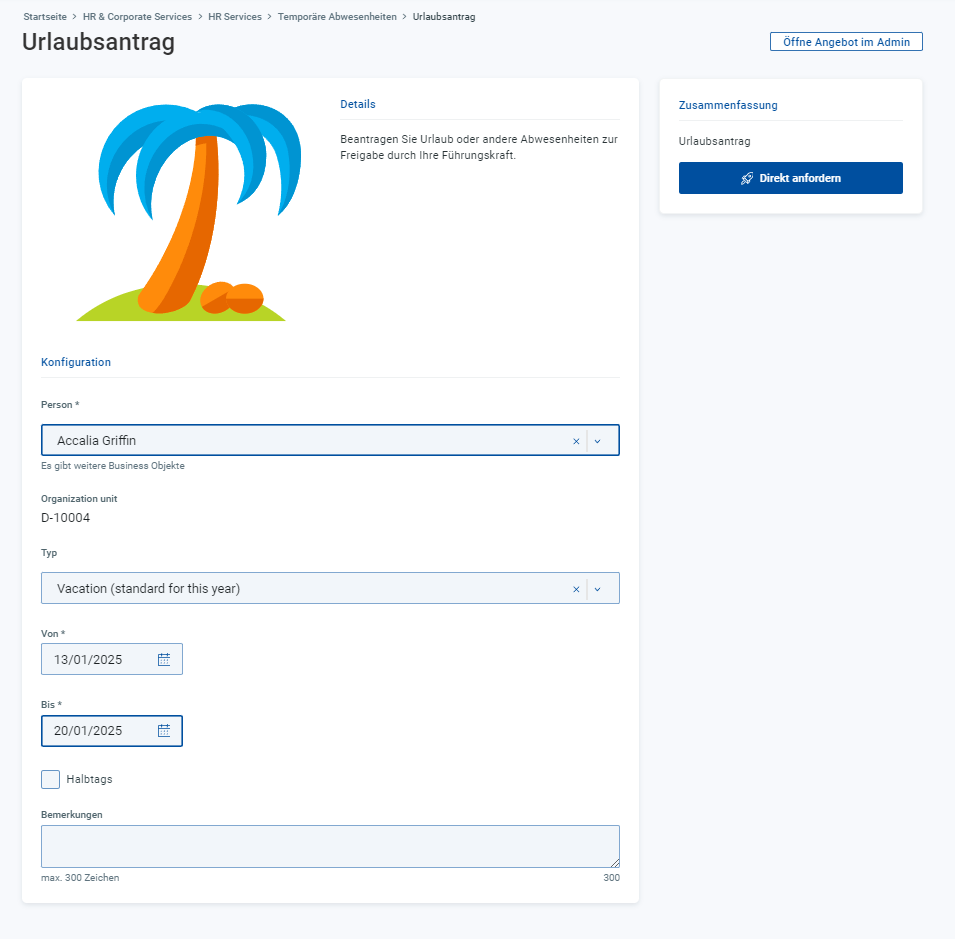
Textuell | Geben Sie relevanten Text ein. Es werden zwei Arten von Textfeldern verwendet: ein einzeiliges Feld und ein Kommentarfeld (maximal 30 bzw. 300 Zeichen. Beachten Sie, dass diese Grenzwerte möglicherweise von Ihrem Administrator geändert wurden.) Siehe in: Beispiel 1 - Kommentar |
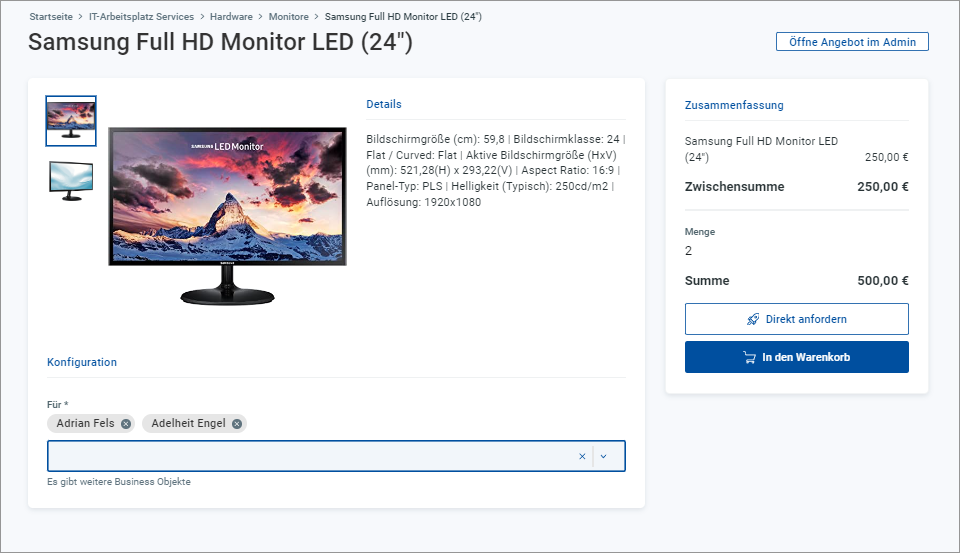
Anzahl | Geben Sie eine Zahl ein. Eine mögliche Einschränkung des Wertebereichs kann im Parameternamen angegeben werden. Siehe in: Beispiel 2 - Zusammenfassung: Menge |
Datum | Geben Sie ein Datum im erforderlichen Format ein oder geben Sie es mithilfe der Kalendersteuerung ein. Siehe in: Beispiel 1 – Von, Bis |
Zeit | Geben Sie über die Zeitsteuerung eine Zeit im gewünschten Format ein. Klicken Sie in der Zeitsteuerung auf , um die aktuelle Uhrzeit einzugeben. Beispielverwendung: Felder Zeit von, Zeit bis in Service-verfügbarkeiten, Störungen usw. |
Anhang | Ziehen Sie Dateien per Drag-and-Drop in das Feld oder klicken Sie auf , um Dateien nach Auswahl anzuhängen. Anwendungsbeispiele: angehängte Spezifikationen, Lebensläufe und andere zusätzliche Informationen. |
Einige Eingabeparameter, wie Telefonnummern oder E-Mail-Adressen, unterliegen möglicherweise einer Eingabevalidierung. Entspricht die Eingabe nicht dem erwarteten Muster, so wird unter dem Feld eine Fehlermeldung angezeigt. Bitte folgen Sie der Meldung, um die korrekte Eingabe vorzunehmen.
Auswahlparameter
Auswahl aus Business-Objekte | Wählen Sie ein Objekt (eine Person, eine Adresse, eine Abteilung...) aus, das in der Firmen-/Shop-Datenbank registriert ist.
Für einige Parameter ist es möglicherweise möglich, mehrere Objekte auszuwählen. In diesem Fall erscheinen einzelne ausgewählte Objekte eingekapselt in einem grauen Oval.
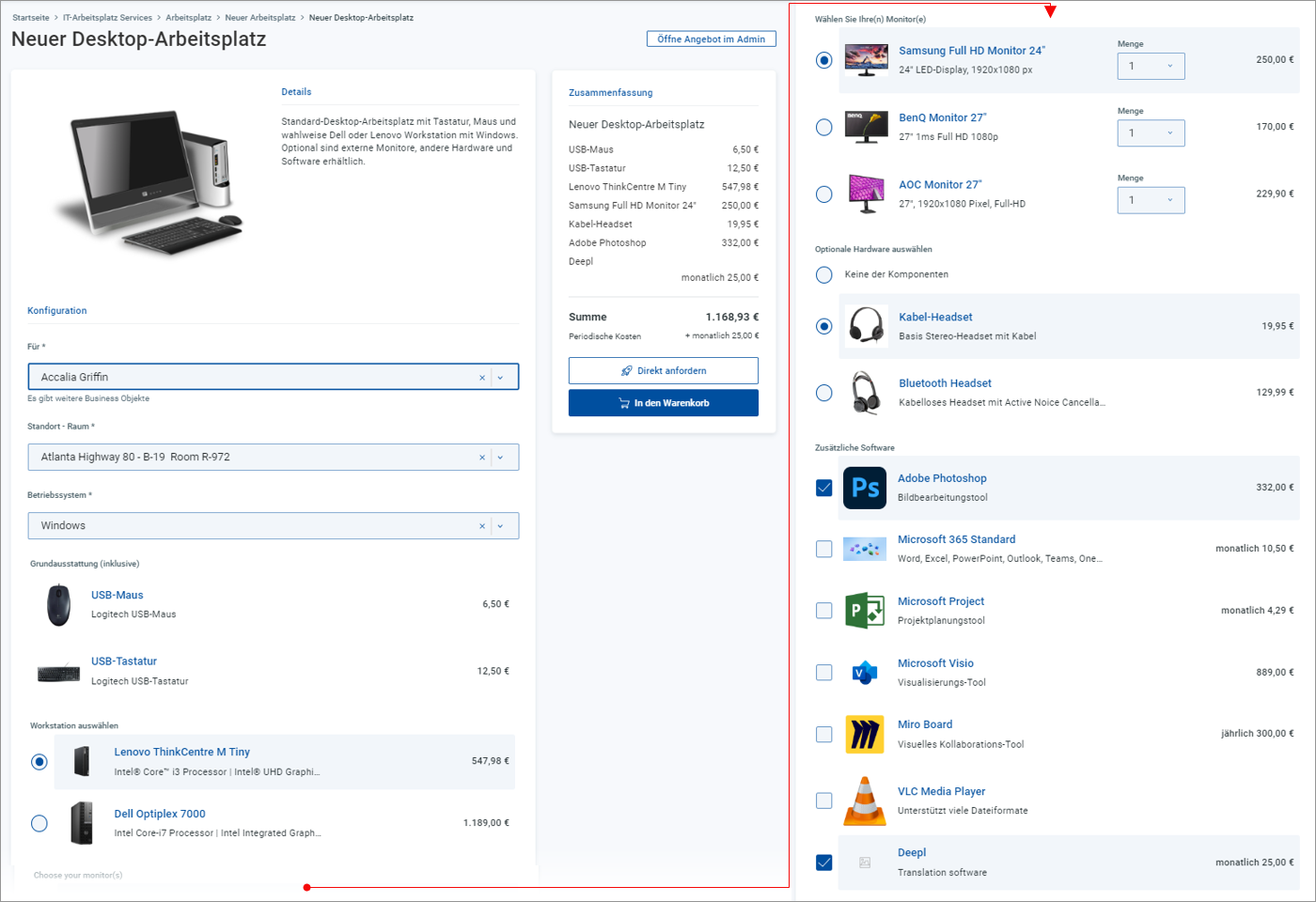
Siehe in: Beispiel 3 – Für, Standort – Raum (beide Einzelobjektauswahl) Beachten Sie, dass der Parameter (für die Empfängerauswahl) das folgende spezifische Verhalten aufweist:
Business-Objektparameter können von einem oder mehreren schreibgeschützten Feldern begleitet sein, die einige Attribute des ausgewählten Objekts anzeigen. Siehe: Beispiel 1 – Person / Organisationseinheit |
Auswahl aus Wertemenge | Wählen Sie einen Wert aus einer vordefinierten Wertemenge aus. Die obigen Anweisungen gelten auch hier, einschließlich der Auswahl mehrerer Werte. Siehe in: Beispiel 1 – Typ (Einzelobjektauswahl) |
Ja/Nein-Auswahl | Auswahl zwischen Ja/Nein (Wahr/Falsch, Einschließen/Ausschließen usw.). Kann visuell entweder als Kontrollkästchen oder als Umschalttaste dargestellt werden. Siehe in: Beispiel 1 – Halber Tag (Kontrollkästchen) |
Das Attribut ist obligatorisch und standardmäßig mit dem aktuell angemeldeten Benutzer vorbelegt.
Optionsgruppen erleichtern die Auswahl aus einem vordefinierten Satz von Optionen, z. B. verfügbaren Hardwarekonfigurationen oder zusätzlichen Services. Artikel in der Gruppe können mit oder ohne Preis aufgeführt werden. Eventuell besteht auch die Möglichkeit, die Menge einzelner Artikel anzugeben.
Ähnlich wie bei Parametern können einige Komponentengruppen abhängig von den Werten anderer Parameter im Angebot bedingt sichtbar sein.
Feste Komponentengruppe | Diese spezielle Optionsgruppe listet lediglich Artikel auf, die automatisch im Angebot enthalten sind. Sein Inhalt kann nicht geändert werden. Siehe in: Beispiel 3 – Grundausstattung (im Lieferumfang enthalten) |
Optionale Einzelauswahl | Eine Gruppe von Elementen, aus der eines ausgewählt werden kann (aber nicht muss). Dargestellt durch Optionsfelder, einschließlich einer Schaltfläche für die Auswahl „Keines von“. |
Obligatorische Einzelauswahl | Eine Gruppe von Elementen, aus der eines ausgewählt werden muss. Dargestellt durch Optionsfelder. Siehe in: Beispiel 3 – Wählen Sie Ihren Arbeitsplatz, Wählen Sie Ihre(n) Monitor(e) (Einzelartikelauswahl mit einstellbarer Menge) |
Optionale Mehrfachauswahl | Eine Gruppe von Elementen, aus denen eines oder mehrere ausgewählt werden können. Dargestellt durch Kontrollkästchen. Hier besteht die Möglichkeit, kein Element auszuwählen. Siehe in: Beispiel 3 – Zusätzliche Software |
Obligatorische Mehrfachauswahl | Eine Gruppe von Elementen, aus denen eines oder mehrere ausgewählt werden können. Dargestellt durch Kontrollkästchen. Hier ist es notwendig, mindestens ein Element auszuwählen. Wenn mindestens ein Element nicht ausgewählt wurde, wird eine Fehlermeldung angezeigt. Anwendungsbeispiel: Auswahl eines oder mehrerer Desktop-Setup-Monitore, die sowohl Einzelmonitor- als auch Mehrmonitor-Setups abdecken. |
Auf der Seite Angebotsdetails sind neben Parametern und Optionsgruppen folgende Bildschirmelemente zu finden:
Angebotsbild | Ein Foto oder eine andere grafische Darstellung des Angebots. Siehe in: Beispiel 1, Beispiel 3 Verwenden Sie die Miniaturansichten auf der linken Seite, um mehrere Bilder zu durchsuchen, sofern verfügbar. Siehe in: Beispiel 2 |
Angebotsdetails | Textliche Beschreibung des Angebots. Beschreibt das Angebot als solches und spiegelt nicht die aktuelle Konfiguration wider, die mithilfe von Parametern und Optionsgruppen vorgenommen wurde. |
Zusammenfassung | Zusammenfassung der Anforderung, die dynamisch die aktuelle Konfiguration widerspiegelt. Die Komplexität der Zusammenfassungen variiert je nach Art und Komplexität der Anforderung.
|
Hyperlink | Die Seite Angebotsdetails kann einen Hyperlink zu einer externen Quelle enthalten, z.B. eine Webseite mit Produktinformationen. Siehe in: Beispiel 2 – Samsung Full HD Monitor-Website |
Infotexte und Tooltips | Zusätzliche Hinweise zu einzelnen Parametern können in zwei Formen bereitgestellt werden:
Siehe in: Beispiel 1 – Von, Bis und Halber Tag |