
Kategoriedetails

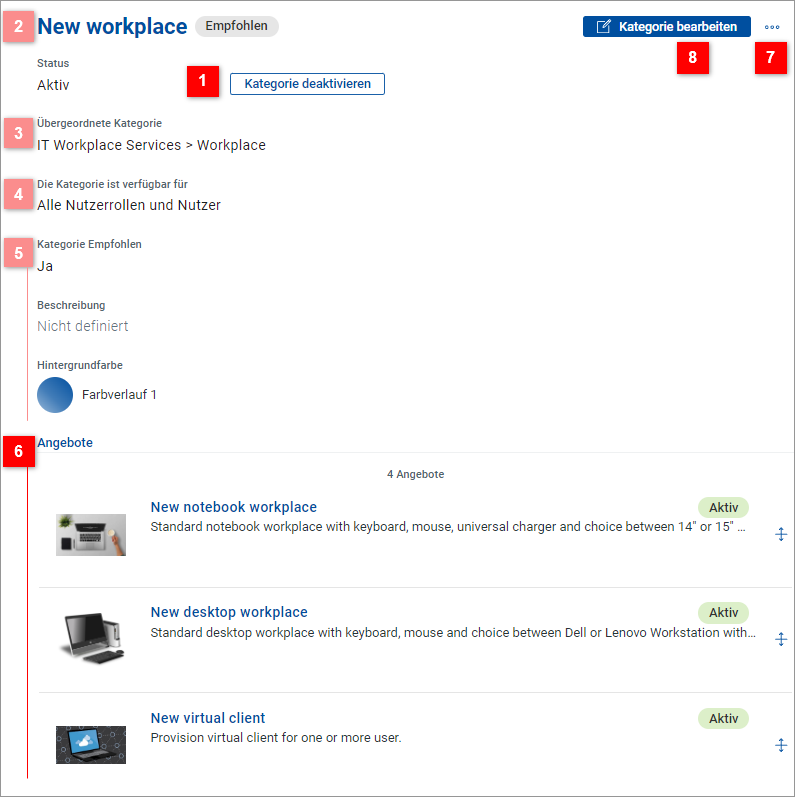
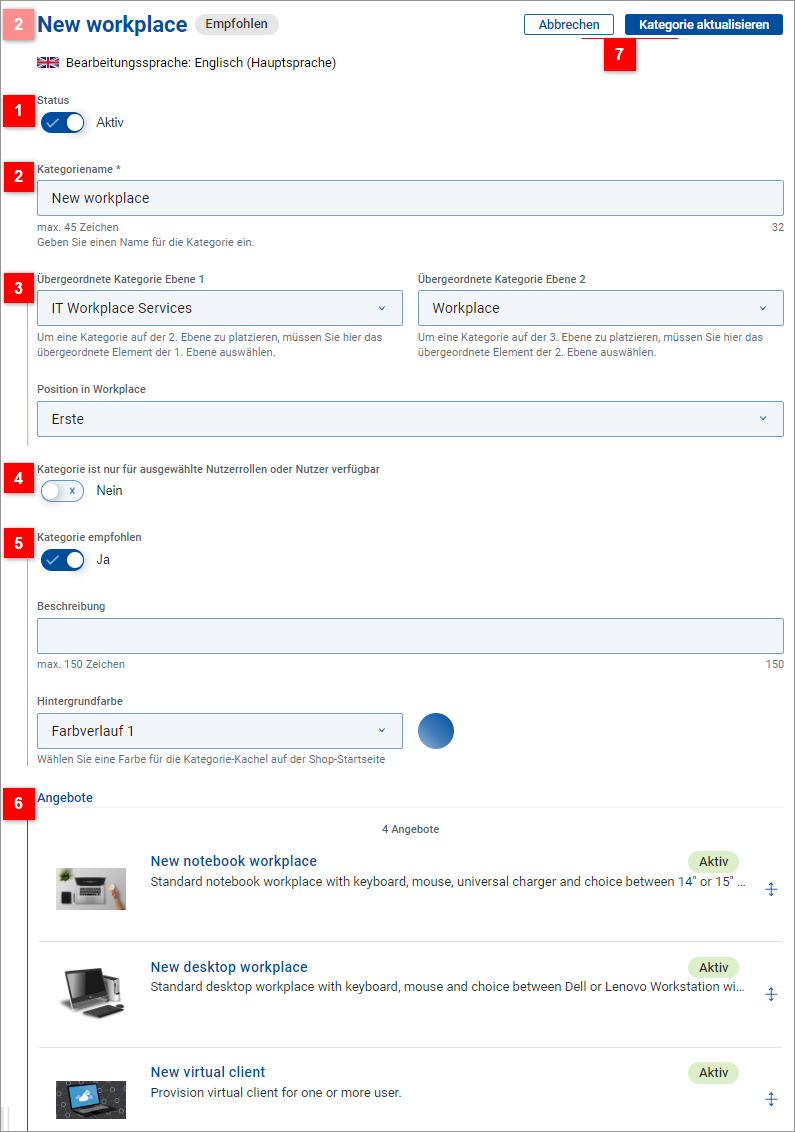
Die Kategoriedetails ermöglichen die Angabe und Verwaltung einer einzelnen Kategorie. Es stehen zwei verschiedene Modi zur Verfügung: Lese- und Bearbeitungsmodus.
1.png

Status

  • Lesemodus: Klicken Sie auf die Schaltfläche Kategorie deaktivieren / Kategorie aktivieren, um die Kategorie inaktiv / aktiv zu machen.

  • Bearbeitungsmodus: Schalten Sie den Schalter Aktiv auf Aus / Ein um, um die Kategorie inaktiv / aktiv zu machen.

    Durch die Deaktivierung wird eine Kategorie (zusammen mit ihren Angeboten und Unterkategorien) für den Endanwender ausgeblendet.

2.png

Name

  • Lesemodus: Kategoriename kann nicht bearbeitet werden.

  • Bearbeitungsmodus: Verwenden Sie das Feld Kategoriename, um den Namen anzugeben oder zu bearbeiten.

3.png

Position

  • Lesemodus: Die Kategorieposition wird in einem pfadähnlichen Format unter Übergeordnete Kategorie angezeigt. Sie kann im Lesemodus nicht bearbeitet werden.

  • Bearbeitungsmodus: Verwenden Sie die Felder Übergeordnete Kategorie 1. Ebene und Übergeordnete Kategorie 2. Ebene, um die Kategorie in der Hierarchie zu positionieren.

    Ausgehend von der 1. Ebene werden Kategorien der 2. Ebene dynamisch auf Basis der Kategorieauswahl der 1. Ebene angeboten.

    Eine neue Kategorie wird standardmäßig als Kategorie der 1. Ebene erstellt.

  • Bearbeitungsmodus: Verwenden Sie das Feld Position in ..., um die Position der Kategorie innerhalb ihrer übergeordneten Kategorie anzugeben.

    Hinweis: Kategorien können auch innerhalb derselben Ebene im Kategoriebaum neu positioniert werden.

4.png

Verfügbarkeit

  • Lesemodus: Ist die Kategorieverfügbarkeit nur auf bestimmte Benutzerrollen und/oder Benutzer beschränkt, so werden hier die Rollen und/oder Benutzer angezeigt, für die die Kategorie verfügbar ist.

  • Bearbeitungsmodus: In diesem Abschnitt können Sie eine Einschränkung der Kategorieverfügbarkeit aktivieren/deaktivieren und festlegen. Weitere Informationen finden Sie im Thema Kategorieverfügbarkeit einschränken.

5.png

Empfohlen

  • Lesemodus: Hier werden Attribute angezeigt, die zur Empfehlung der Kategorie beitragen.

  • Bearbeitungsmodus: Verwenden Sie diesen Abschnitt, um die Kategorie wie empfohlen einzurichten.

    • Kategorie empfohlen – auf „Ja“ setzen, um die Kategorie zu empfehlen. Eine empfohlene Kategorie erhält eine Tile im Abschnitt „Empfohlene Kategorien“ auf der Startseite.

    • Beschreibung – Geben Sie Text (maximal 150 Zeichen) ein, der in der Tile der empfohlenen Kategorie angezeigt werden soll.

    • Hintergrundfarbe – Wählen Sie den Hintergrund für die empfohlene Kategorie-Tile aus.

    Weitere Informationen finden Sie im Thema Kategorie als empfohlen markieren.

6.png

Angebote

  • Beide Modi & nur Kategorie der 3. Ebene: Verwenden Sie den Abschnitt Angebote, um Angebote anzuzeigen, die der ausgewählten Kategorie zugewiesen sind. Ordnen Sie die Angebote neu an, indem Sie die entsprechenden Neuordnungssymbole rechts neben der Liste ziehen. Öffnen Sie ein Angebot zur Bearbeitung, indem Sie auf seinen Namen klicken.

    Um Angebote in einer Kategorie neu anzuordnen, die mehr als 6 Angebote enthält, müssen Sie zunächst alle Angebote anzeigen, indem Sie unten in der Liste auf den Link ... weitere Angebote klicken und dann die Angebote im anschließend geöffneten Dialogfenster neu anordnen.

7.png

Weitere Aktionen

  • Nur Lesemodus: Klicken Sie auf das „...“-Symbol oben rechts im Detailreiter, um auf die folgenden Funktionen zuzugreifen:

    • Kategorie im Shop öffnen - öffnet eine neue Browser-Registerkarte, die die Kategorie im Shop für den Endanwender anzeigt. Verwenden Sie sie, um das Ergebnis Ihres Customizings aus der Sicht des Endanwenders anzuzeigen.

    • Kategorie übersetzen - öffnet einen USU Localization Manager-Editor in einer neuen Registerkarte, in dem übersetzbare Attribute der Kategorie übersetzt werden können. Weitere Informationen finden Sie im Thema Eine Kategorie lokalisieren.

    • Löschen - löscht die Kategorie. Beachten Sie, dass eine Kategorie nur gelöscht werden kann, wenn sie keine Angebote enthält (weder direkt noch in einer ihrer Unterkategorien). Eine Kategorie, die eine oder mehrere leere Unterkategorien enthält, kann gelöscht werden.

8.png

Bearbeiten

  • Lesemodus: Klicken Sie auf die Schaltfläche Kategorie bearbeiten, um in den Bearbeitungsmodus zu wechseln.

  • Bearbeitungsmodus: Klicken Sie auf die Schaltfläche Kategorie aktualisieren, um im Bearbeitungsmodus vorgenommene Änderungen zu speichern und in den Lesemodus zu wechseln. Klicken Sie auf die Schaltfläche Abbrechen, um in den Lesemodus zu wechseln, ohne eventuelle Änderungen zu speichern.

Unterkategorie erstellen

  • Beide Modi, nur 1. und 2. Ebene (im Beispielbild nicht angezeigt):

    Verwenden Sie die Aktion, um direkt eine Unterkategorie der aktuell angezeigten Kategorie der 1. oder 2. Ebene zu erstellen.