Admin-Dashboard
Das Admin-Dashboard ist die Informationszentrale des Administrators. Es dient als Startseite des Administrations-Clients. Sie können jederzeit zum Dashboard wechseln, indem Sie links in der Toolbar auf das USU-Logo klicken.
Hauptabschnitte
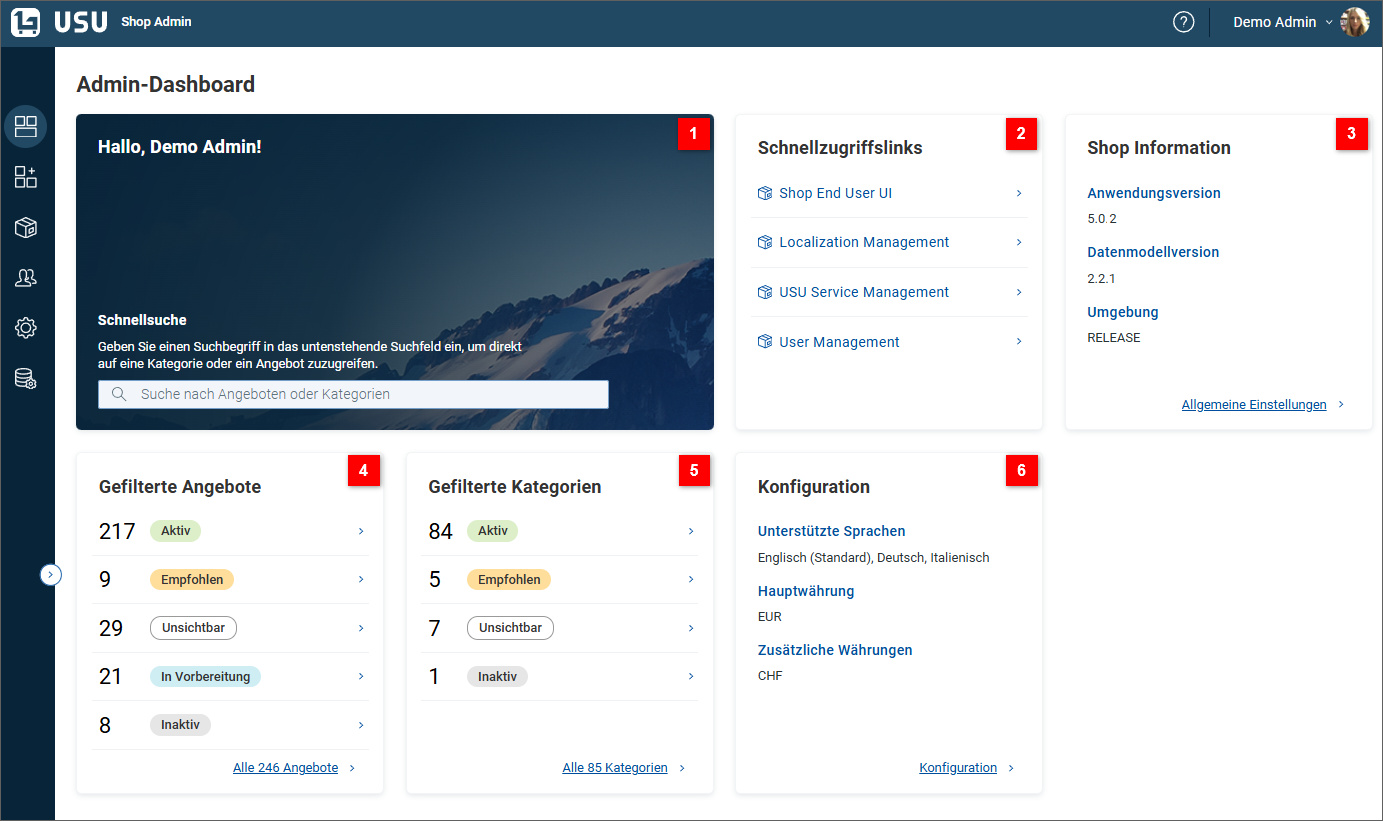
| Schnellsuche | Das Widget Schnellsuche begrüßt Sie im Shop-Administrations-Client. Es bietet Ihnen ein Schnellsuchfeld, das Ihnen den direkten Einstieg in die Kategorie- oder Angebotsverwaltung ermöglicht. Beginnen Sie mit der Eingabe im Suchfeld. Verfügbare Kategorien und Angebote, deren Name die eingegebene Zeichenfolge enthält, werden in einem dynamischen Dropdown-Menü darunter angezeigt. Klicken Sie auf das Angebot/die Kategorie, um in den entsprechenden Verwaltungsmodus zu wechseln und das Angebot/die Kategorie zur Bearbeitung zu öffnen. Beachten Sie, dass das Hintergrundbild des Widgets dem Hintergrundbild des Endbenutzer-Willkommensbereichs entspricht. Wenn Sie mehrere Shop-Instanzen verwalten, kann diese Funktion einen sofortigen visuellen Hinweis darauf geben, an welcher Instanz Sie gerade arbeiten. Wenn der Willkommensbereich für den Endbenutzer-Shop deaktiviert ist, zeigt die Schnellsuche ein Standardhintergrundbild an. |
| Schnellzugriffslinks | Über die Links in diesem Widget können Sie schnell auf weitere Tools zur Shop-Administration zugreifen. Dazu gehören:
Beachten Sie, dass Sie möglicherweise Berechtigungen für den Zugriff auf alle diese Tools einholen müssen. |
| Shop-Informationen | Nur-Lese-Widget, das grundlegende technische Informationen anzeigt (Anwendungsversion, Datenmodellversion, Umgebungsbezeichnung). Über den Link Allgemeine Einstellungen unten im Widget können Sie auf weitere Informationen zugreifen (und einige davon anpassen). |
| Gefilterte Angebote | Schneller Zugriff auf die nach relevanten Kriterien vorgefilterte Angebotsliste. Klicken Sie auf einen der Links, um die gefilterte Angebotsliste zu öffnen. Der vordefinierte Filter kann anschließend beliebig angepasst werden. Sie können auch den Link unten im Widget verwenden, um die vollständige Angebotsliste zu öffnen. |
| Gefilterte Kategorien | Greifen Sie schnell auf eine Liste von Kategorien zu und filtern Sie nach potenziell nützlichen Kriterien. Klicken Sie auf eine der Zeilen, um die Liste der Filterkategorien aufzurufen. Der voreingestellte Filter kann geändert werden. Sie können auch den Link unten im Widget verwenden, um den standardmäßigen, ungefilterten Kategorienbaum zu öffnen. |
| Konfiguration | Schreibgeschütztes Widget, das die aktuellen Sprach- und Währungseinstellungen anzeigt (unterstützte Sprachen, Hauptwährung, zusätzliche Währungen). Über den Link unten im Widget können Sie die Einstellungsseite Sprache und Währung öffnen. |


