Benutzeroberfläche
Die Benutzeroberfläche des -Administrationsclients entspricht der anderer USU-Apps der aktuellen Generation.
Hauptabschnitte
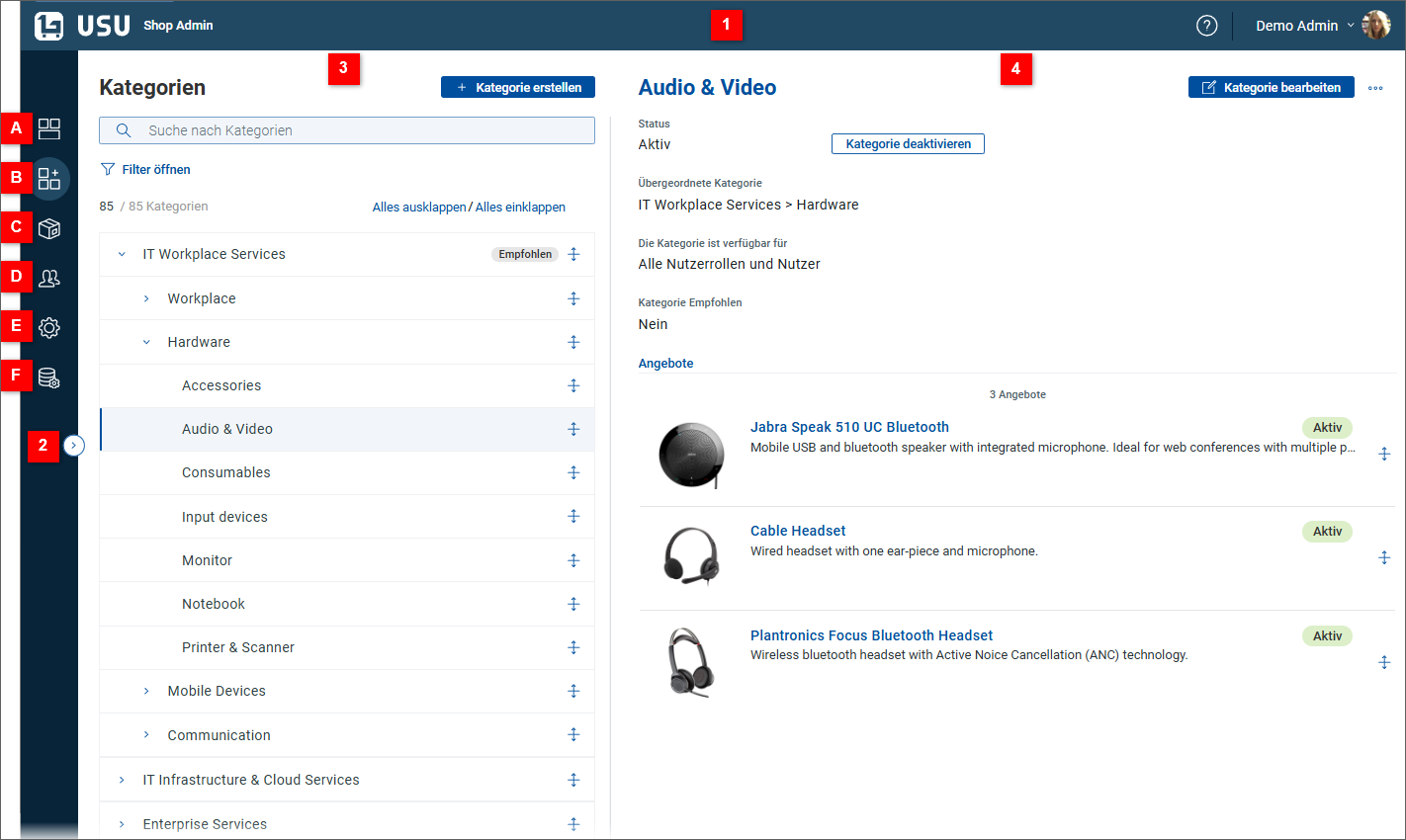
| USU-Werkzeugleiste | Anwendungsheader mit Benutzerprofileinstellungen. Klicken Sie rechts auf das Element , um ein Menü mit den folgenden Elementen zu öffnen: . Über den Punkt öffnen Sie die Benutzereinstellungen. Klicken Sie auf das Fragezeichen-Symbol, um die Online-Hilfe zu öffnen. |
| Zusammenklappbare Sidebar | Hauptnavigationselement des Administrationsclients.
|
| Registerkarte Übersicht | Kategoriebaum (Kategorieverwaltungsmodus) oder Angebotsliste (Angebotsverwaltungsmodus) |
| Detail-Registerkarte | Detailansicht der auf der Registerkarte „Übersicht“ ausgewählten Kategorie bzw. Angebot. Standardmäßig wird die Ansicht im Lesemodus angezeigt. Klicken Sie auf die Schaltfläche Kategorie bearbeiten/Angebot bearbeiten, um die vollständigen Bearbeitungsfunktionen freizuschalten. |


Anmerkung
Beispiele und Screenshots in diesem Administratorhandbuch verwenden vom Hersteller bereitgestellte Demodaten. Der Inhalt (Angebote, Kategorien und Kategoriestruktur) und einige Funktionen in Ihrem Shop werden unterschiedlich sein, die hier erläuterten allgemeinen Konzepte gelten jedoch weiterhin.