
Anforderer-Management

Auf der Seite „Anforderer-Management“ können Sie Shop-Antragsteller anlegen und verwalten, d.h. festlegen, für wen einzelne Shop-Benutzer Anforderungen stellen können.

Das Konzept des Anforderer-Managements

Shop-Benutzer können entweder für sich selbst (typische Endbenutzeranfragen) oder für andere (z.B. Abteilungsleiter für ihre Mitarbeiter oder IT-Mitarbeiter für andere Mitarbeiter) Anforderungen stellen. Das Shop-Anforderer-Management stellt sicher, dass einzelne Benutzer im Rahmen ihrer Zuständigkeit Anforderungen stellen können.

Es gilt die folgende Logik:

  • Alle Shop-Benutzer können für sich selbst Anforderungen stellen

  • Soll ein Shop-Benutzer auch für andere bestellen können, muss für diesen Benutzer ein Shop-Anfordernder angelegt werden. Die Anfordernder-Definition gibt an, für wen der Benutzer bestellen kann.

    • Dem Antragsteller kann gestattet werden, für alle Personen in der Organisation (Empfänger) eine Anforderung zu stellen.

    • Der Anforderer darf möglicherweise nur für bestimmte Empfänger Anforderungen stellen. Die Empfänger können durch Auswahl einzelner Personen oder vordefinierter Personengruppen (sog. Empfängergruppen, die im USU Service Management definiert sind) festgelegt werden.

Die Anforderer-Management-Seite

Klicken Sie in der Haupt-Sidebar des Shops auf das Symbol Anfordernder, um die Seite des Anforderer-Managements zu öffnen.
ReqtrMgmt.png

A.png

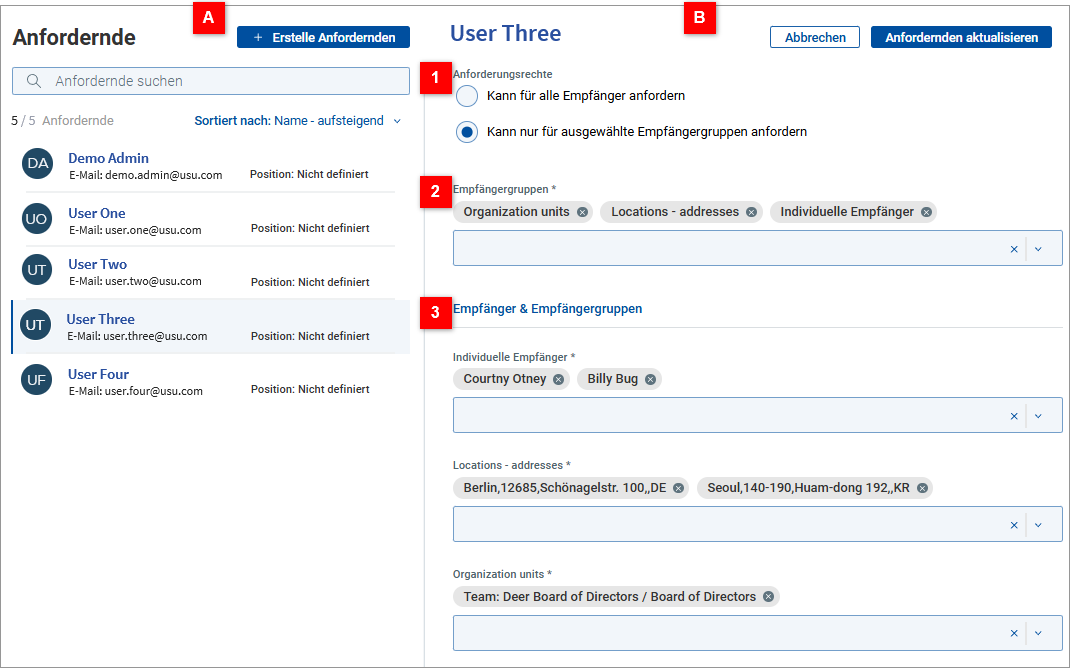
Liste der Anfordernden

Hier werden die vorhandenen Anfordernden aufgelistet. Die Liste bietet standardmäßige Sortier- und Suchfunktionen. Über die Schaltfläche Anfordernden erstellen können Sie neue Anforderndendefinitionen erstellen.

B.png

Anfordernder-Detail

Detailansicht der Anforderndendefinition. Es stehen der Bearbeitungsmodus (siehe Abbildung oben) und der Lesemodus zur Verfügung.

1.png

Bestellrechte

  • Bearbeitungsmodus: Wählen Sie den Anforderungsumfang des Anforderers aus.

    • Kann für alle Empfänger anfordern - Wählen Sie diese Option, um dem Anforderer das Anfordern für alle Empfänger zu ermöglichen. In diesem Fall sind keine weiteren Angaben erforderlich.

    • Kann nur für ausgewählte Empfängergruppen anfordern - Wählen Sie diese Option, um dem Antragsteller das Anfordern nur für bestimmte Empfänger zu ermöglichen. Die Empfänger werden in den Abschnitten 2 und 3 angegeben (siehe unten).

  • Lesemodus: Hier können Sie den Umfang der Anforderung des Antragstellers einsehen. Wenn der Anfordernde für alle Empfänger Anforderungen stellen kann, werden in den Details zum Antragsteller nur diese Informationen angezeigt.

2.png

Empfängergruppen

  • Bearbeitungsmodus: Wählen Sie die Art(en) der Empfängergruppe für die weitere Auswahl in Abschnitt 3. Zwei Szenarien sind möglich:

    • Wenn Sie einzelne Empfänger organisationsweit (also unabhängig von ihrer Zugehörigkeit zu Organisationseinheiten, Kostenstellen etc.) auswählen möchten, wählen Sie in der Dropdown-Liste Empfängergruppen den Eintrag Individuelle Empfänger. Daraufhin wird in Abschnitt 3 die Dropdown-Liste Individuelle Empfänger angezeigt, aus der Sie individuelle Empfänger auswählen können.

      Beispiel: Um Anforderungen für die Personen Herrn Green, Frau Amber und Frau Haze zu aktivieren, wählen Sie Individuelle Empfänger aus der Dropdown-Liste Empfängergruppen und wählen Sie dann Herrn Green, Frau Amber und Frau Haze aus der Dropdown-Liste Individuelle Empfänger in Abschnitt 3.

    • Wenn Sie die Auswahl der Empfänger nach der Zugehörigkeit zu bestehenden Organisationsstrukturen steuern möchten, wählen Sie in der Dropdown-Box Empfängergruppen die entsprechenden Empfängergruppentypen aus. Daraufhin werden in Abschnitt 3 entsprechende Dropdown-Boxen angezeigt, in denen Sie einzelne Empfängergruppen der gewählten Gruppentypen auswählen können.

      Wichtiger Hinweis: In der Dropdown-Liste Empfängergruppen stehen nur Empfängergruppentypen zur Verfügung, die im USU Service Management zu diesem Zweck definiert wurden.

      Beispiel: Um die Anforderung für alle Personen der Organisationseinheiten Vertrieb und Marketing sowie der Kostenstelle Zentrale (Chicago) zu aktivieren, wählen Sie Organisationseinheiten und Kostenstellen aus der Dropdown-Liste Empfängergruppen aus. Wählen Sie dann in Abschnitt 3 Vertrieb und Marketing aus der Dropdown-Liste Organisationseinheiten und Zentrale (Chicago) aus der Dropdown-Liste Kostenstellen aus. (Die hier verwendeten Namen der Empfängergruppen und Empfängergruppentypen sind nur ein Beispiel für mögliche Daten.)

    Hinweise:

    - Die Option Individuelle Empfänger ist immer verfügbar (d.h. unabhängig von der zugrunde liegenden Vorbereitung der Empfängergruppentypen im USU Service Management).

    - Es ist möglich, die Auswahl individueller Empfänger und die Auswahl von Empfängern über Empfängergruppen zu kombinieren.

  • Lesemodus: Sehen Sie, welche Empfängergruppentypen von dieser Anfordererdefinition verwendet werden, um auszuwählen, für wen der Anforderer Anforderungen stellen kann.

3.png

Empfänger und Empfängergruppen

  • Bearbeitungsmodus: Im Abschnitt Empfänger und Empfängergruppen wird für jeden der oben unter Empfängergruppen ausgewählten Empfängergruppentypen ein Dropdown-Feld angezeigt.

    • Verwenden Sie das Dropdown-Menü „Individuelle Empfänger“ (sofern vorhanden), um die Anforderung für einzelne Personen zu ermöglichen.

    • Verwenden Sie die Dropdown-Liste(n), die den im Abschnitt Empfängergruppen ausgewählten Empfängergruppentypen entsprechen, um eine Gruppenauswahl von Personen zu treffen. Alle Personen, die zu den ausgewählten Empfängergruppen gehören, werden als Personen registriert, für die der bearbeitete Anfordernde Anforderungen stellen kann.

    Die Kombination von Empfängern aus verschiedenen Empfängergruppen wird nach dem Prinzip „logisches ODER“ behandelt (d.h., die Empfängergruppe wird durch die Auswahl weiterer Empfängergruppen erweitert).

  • Lesemodus: Sehen Sie, für wen der Anforderer eine Anforderung stellen kann.

    • Im Abschnitt Individuelle Empfänger (sofern vorhanden): Sehen Sie einzelne Personen und deren E-Mail-Adressen.

    • In Abschnitten, die den von der Anfordererdefinition verwendeten Empfängergruppentypen entsprechen:

      - Sehen Sie die Empfängergruppe(n), die für die Gruppenauswahl verwendet wird/werden, die Personen, für die der Anfordernde eine Anforderung stellen kann.

      - Klicken Sie neben jeder Empfängergruppe auf den Link Alle Empfänger anzeigen, um alle Personen anzuzeigen, die zu dieser Gruppe gehören.

4.png

Verfügbare Aktionen

  • Bearbeitungsmodus:

    • Abbrechen - im Editor vorgenommene Änderungen verwerfen und in den Lesemodus wechseln.

    • Anfordernden aktualisieren - im Editor vorgenommene Änderungen speichern und in den Lesemodus wechseln.

  • Lesemodus:

    • Anfordernden bearbeiten - Wechseln Sie in den Bearbeitungsmodus.

    • ... Aktionen – zusätzliche Aktionen. Verwenden Sie die Aktion Löschen (derzeit das einzige verfügbare Element), um die Anfordererdefinition zu löschen.