Meine Anforderungen filtern
Wenn Sie auf der Seite „Meine Anforderungen“ auf Filter anzeigen klicken, wird der Dialog Meine Anforderungen filtern geöffnet. Verwenden Sie es, um die Filterung der Anforderungsliste festzulegen.
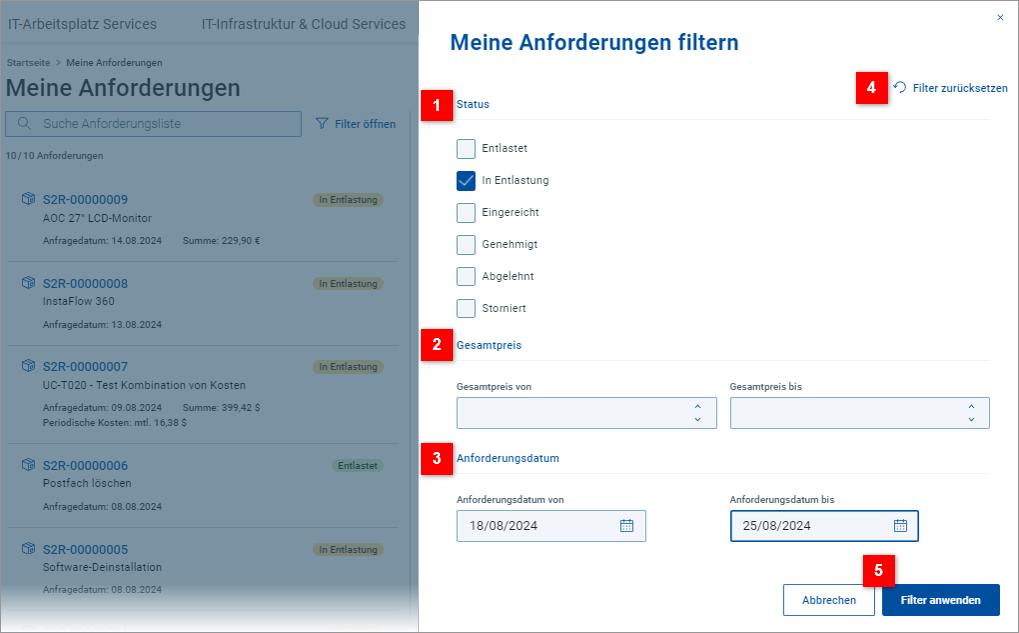
| Filtern Sie die Liste nach Anforderung-Status. Es können mehrere Status ausgewählt werden. |
| Filtern Sie die Liste nach Gesamtanforderungs-Preis. Es kann eine Preisspanne angegeben werden. |
| Filtern Sie die Liste nach Anforderungs-Erstellungsdatum. Es kann ein Datumsintervall angegeben werden. |
| Klicken Sie auf Filter löschen, um die aktuellen Filterkriterien zu löschen. Der Dialog bleibt geöffnet und kann zur Festlegung neuer Kriterien genutzt werden. Hinweis: Um den Filter schnell zu löschen und sofort die ungefilterte Liste zu erhalten, verwenden Sie Alle Filter zurücksetzen oben in der Anforderungsliste. |
| Klicken Sie auf Filter anwenden, um das Dialogfeld zu schließen und die angegebenen Filterkriterien anzuwenden. Klicken Sie auf Abbrechen, um den Dialog zu schließen, ohne den Filter anzuwenden. Die Filterkriterien bleiben dieselben wie vor dem Öffnen des Dialogs. |


